
Deploy - Debian 13 | Passo a Passo
Dedicado ao meu amigo Patrick Estrela.
1 - Download da ISO do debian.
Faça o download da versão netinst Download da ISO.
Essa iso requer internet para a instalação.
2 - Subir a ISO no Proxmox.
- Acesse a interface do proxmox https://ip_do_servidor:8006
- Faça login.
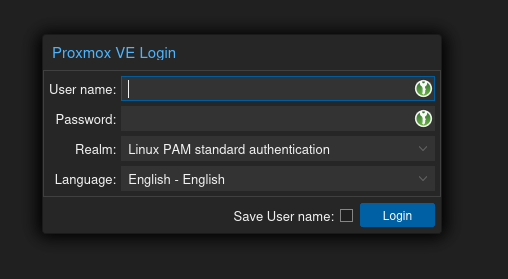
- Acesse a storage local-lvm
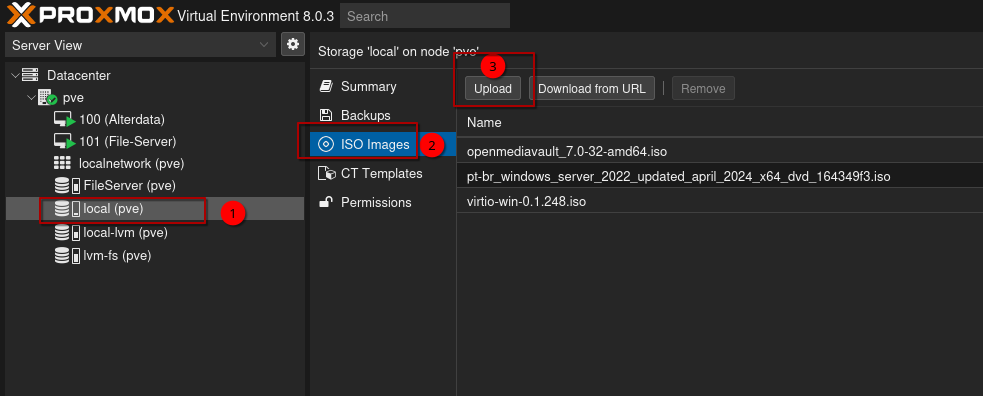
- Localize a ISO
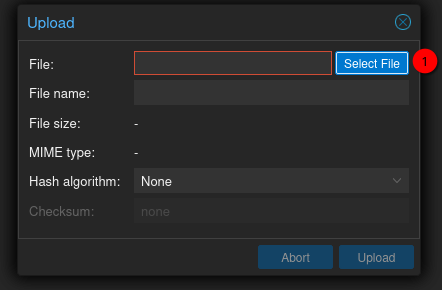
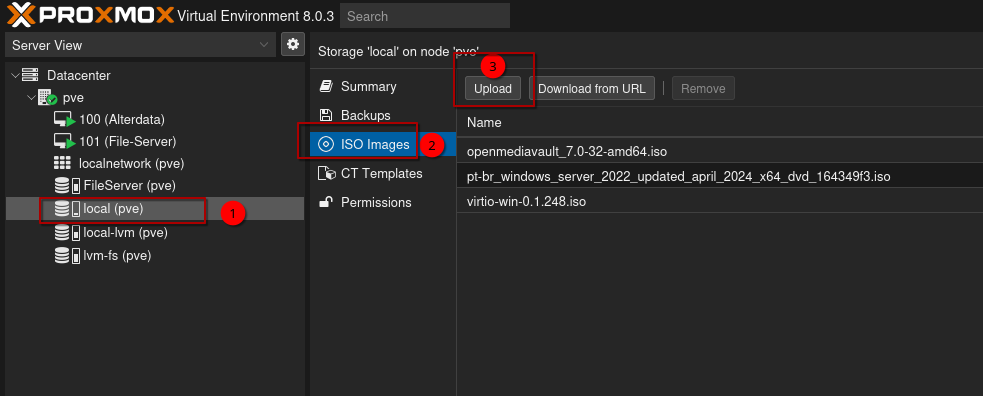
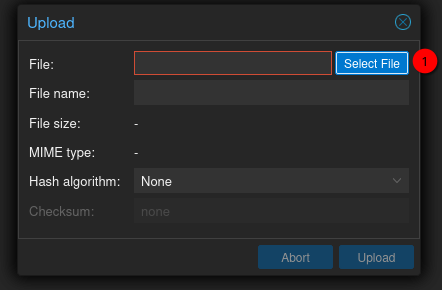
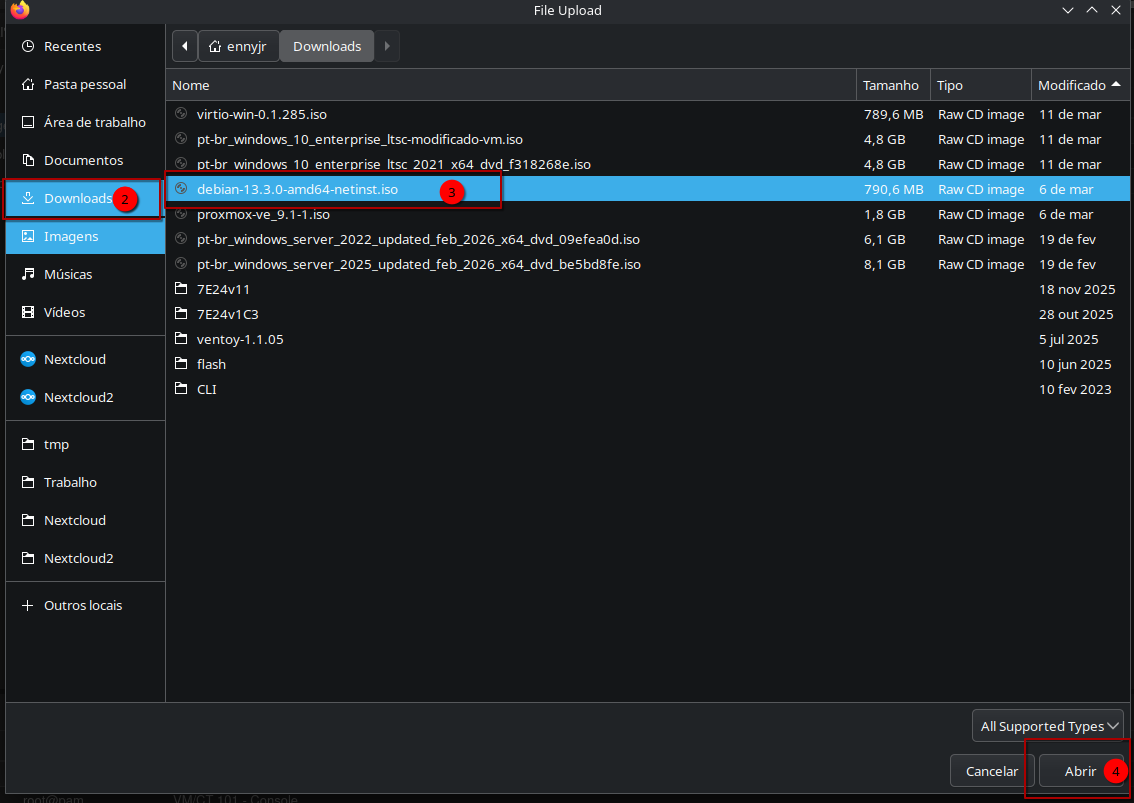
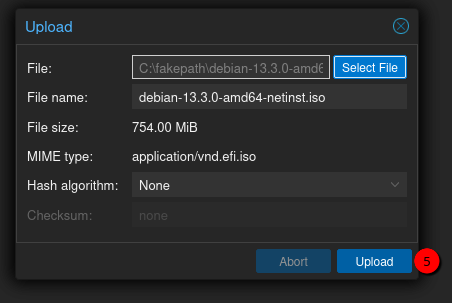
Aguarde o upload terminar.
3 - Configurar a VM.
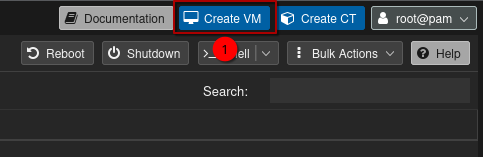
Na página inicial do proxmox, no lado superior a direita, clique em Create VM
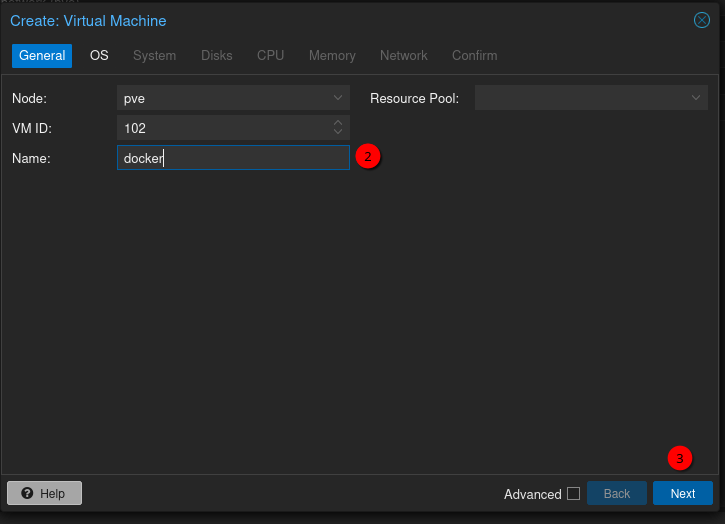
Defina um nome para a VM e clique em Next
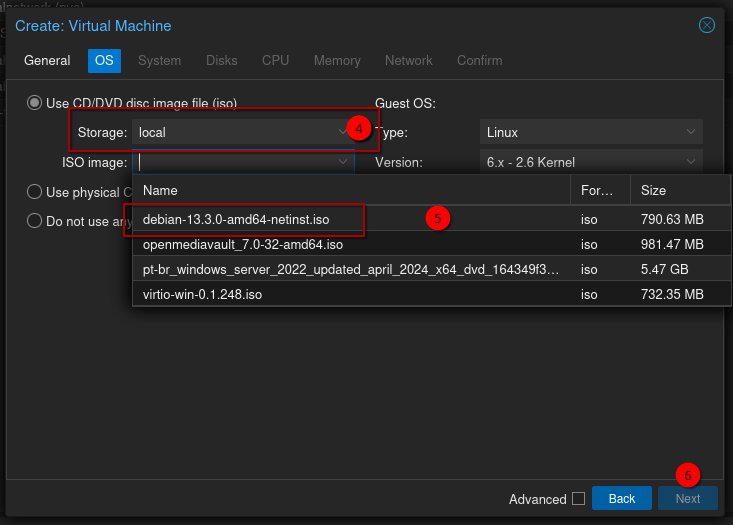
Selecione a storage onde você subiu a ISO, geralmente é na local, em seguida selecione a ISO e clique em next.
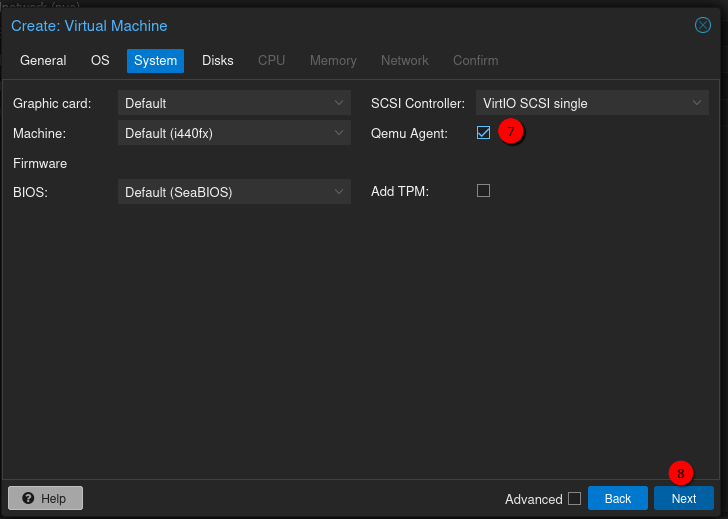
Agora, nas opções de sistema, marque a opção para usar o qemu guest agent. e clique em next.
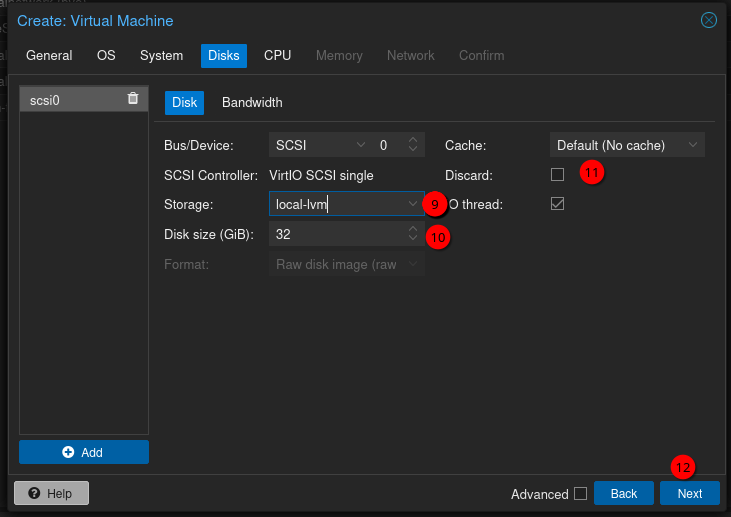
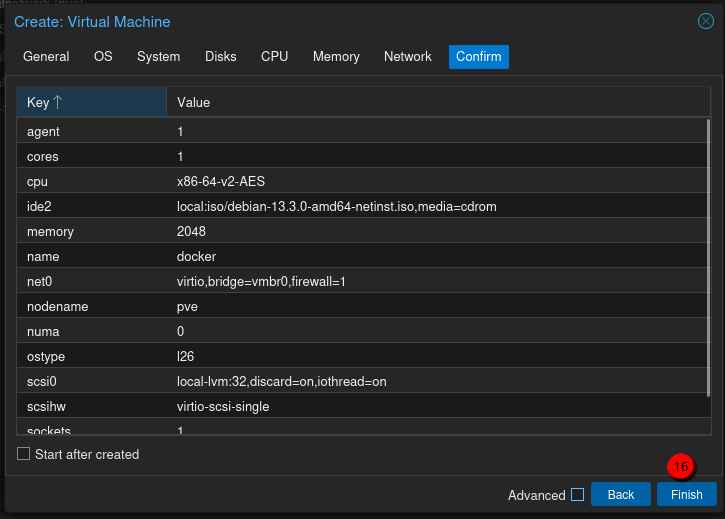
Agora selecione a Storage onde vai ficar o disco da VM, geralmente local-lvm. No passo 10, o tamanho do disco da VM, a principio pode deixar em 32Gb, isso pode ser ajustado no futuro.
Se o servidor do proxmox usa SSD, recomendo usar a opção Discard, passo 10.
Em seguida, clique em next.
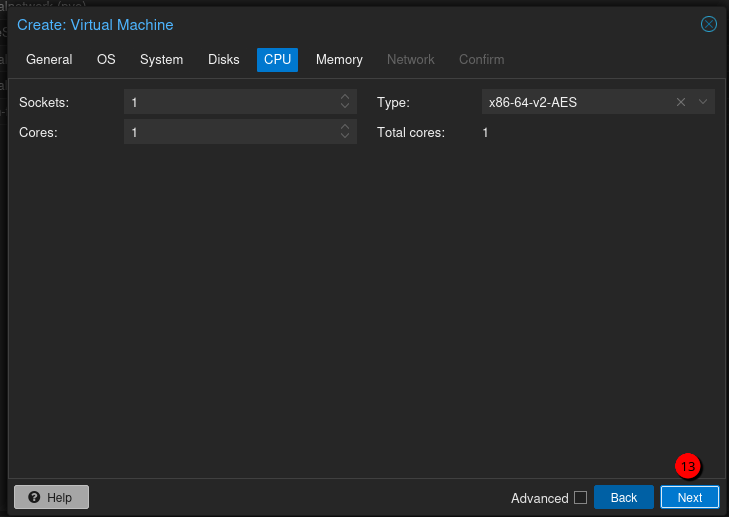
Nas configurações de CPU pode deixar padrão, mas se quiser, pode configurar com duas CPU e clique em next.
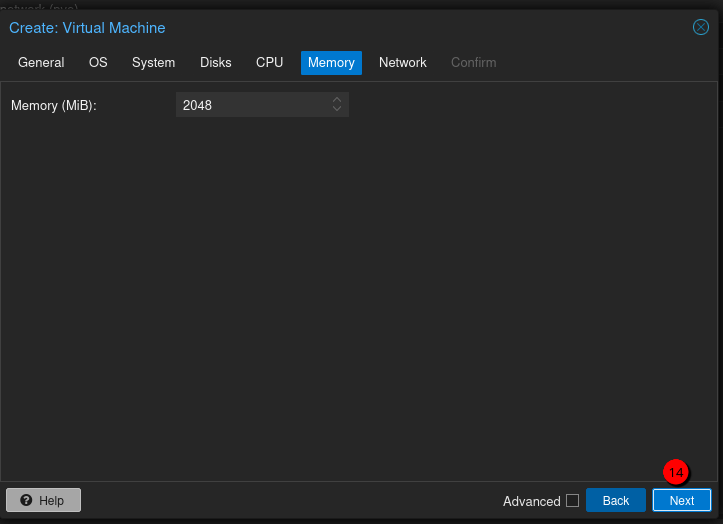
Na parte da memória também pode deixar padrão ou aumentar para 4096 (4Gb de RAM), e depois, next.
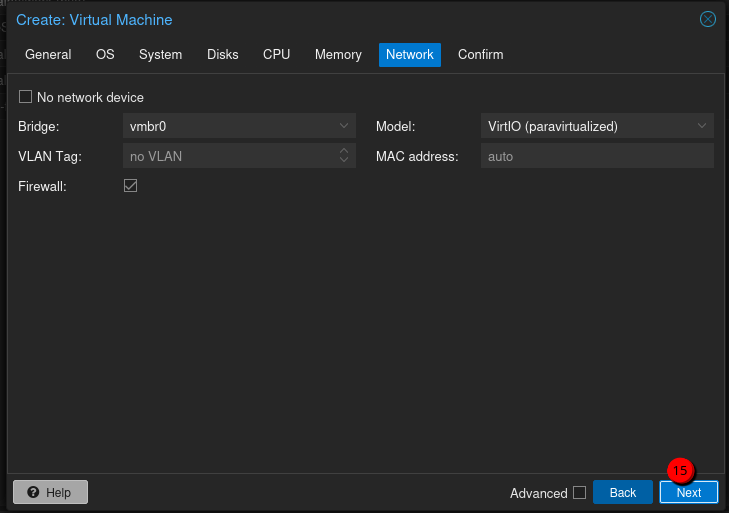
Em seguida, é a configuração de rede, pode deixar padrão.
Confirme tudo e depois clique em Finish
4. Agora vamos fazer alguns ajustes antes de iniciar a VM.
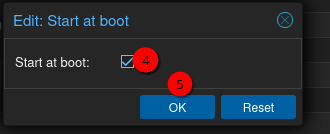
- Habilitar a vm para iniciar junto com o host.
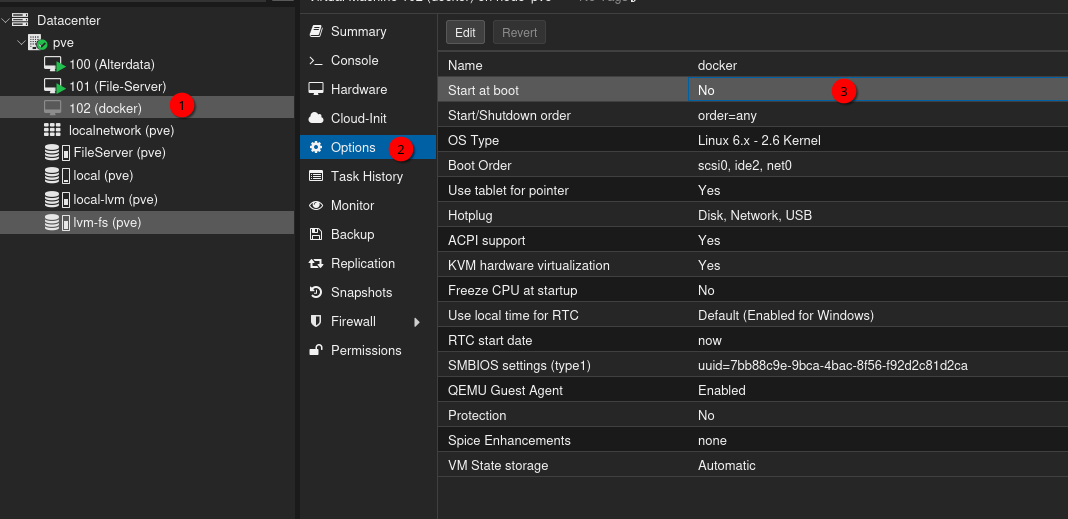
Marque a opção "Start at boot" e depois em OK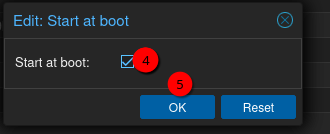
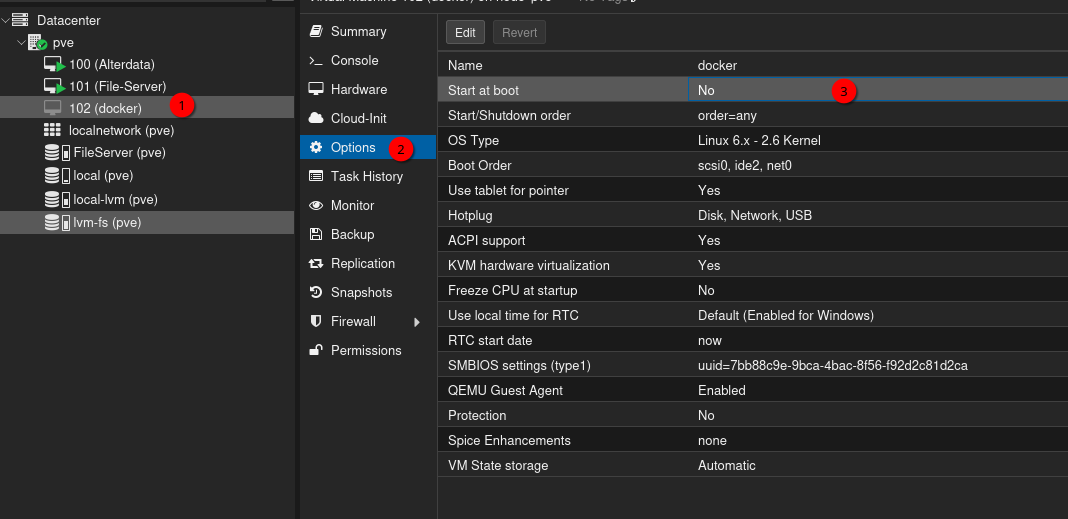
5. Iniciando a VM
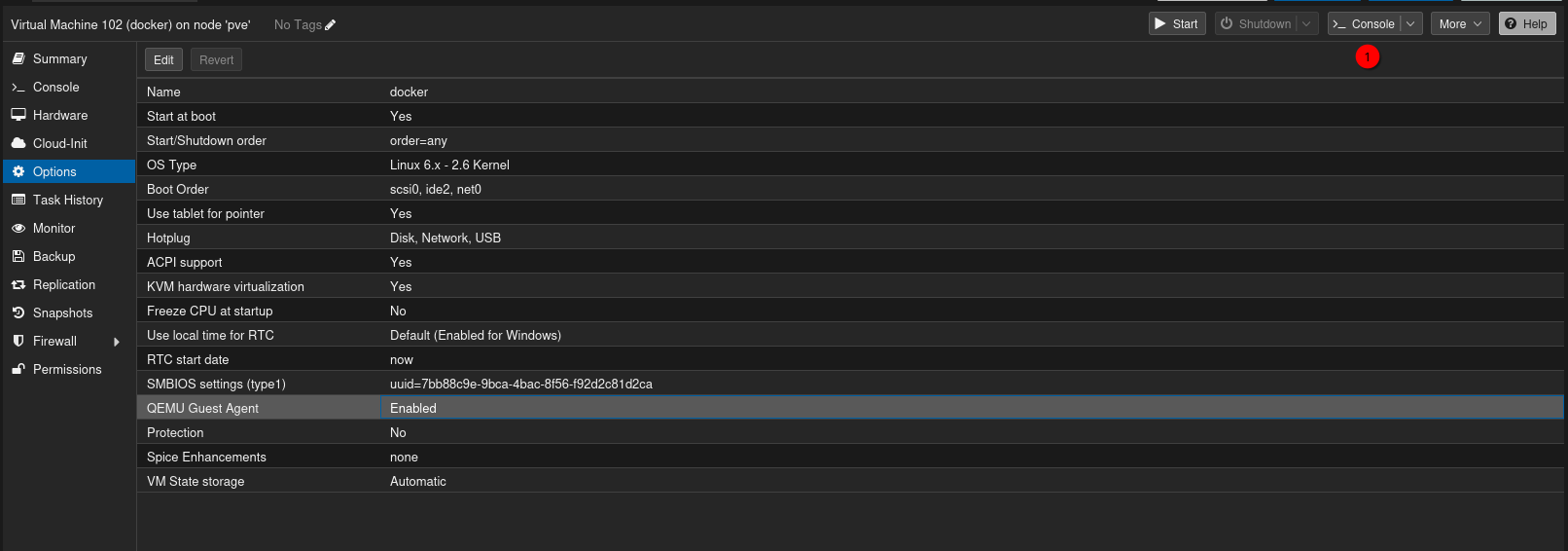
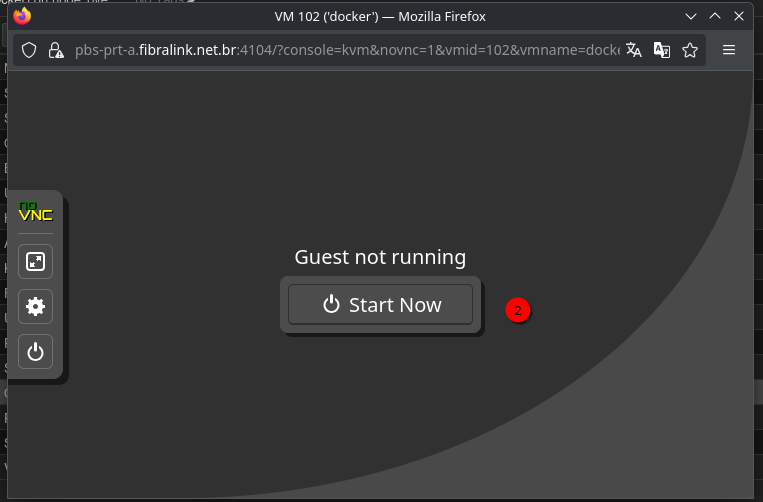
Clique em Console e em seguida Start Now
6. Instalando o Debian
Agora vamos a melhor parte que é a instalação do debian.
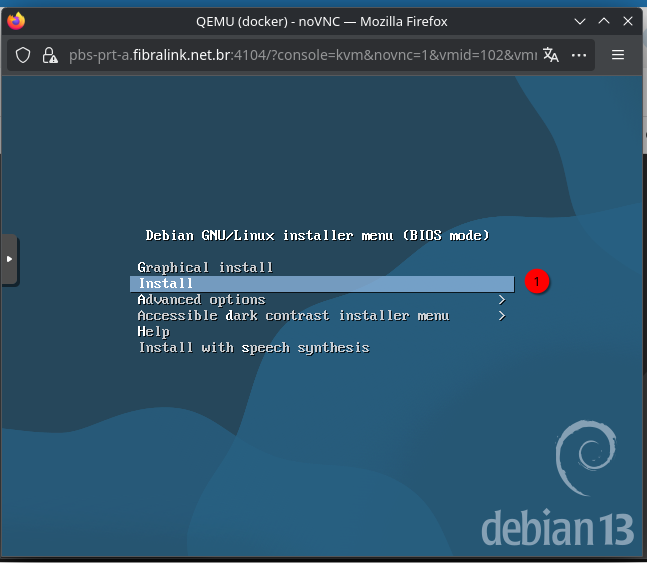
Após iniciar a vm, vai cair na tela inicial do debian installer.
Usando as setas do teclado, selecione Install e dê enter.
Em seguida escolha o idioma e dê enter
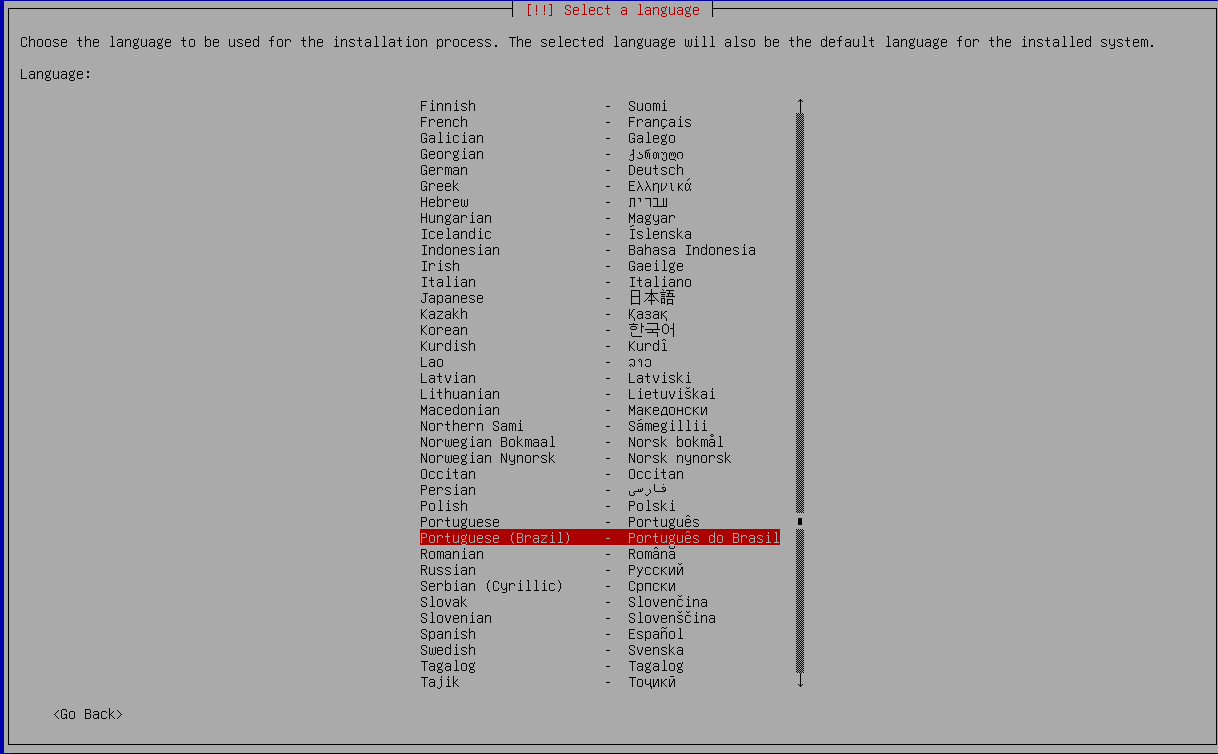
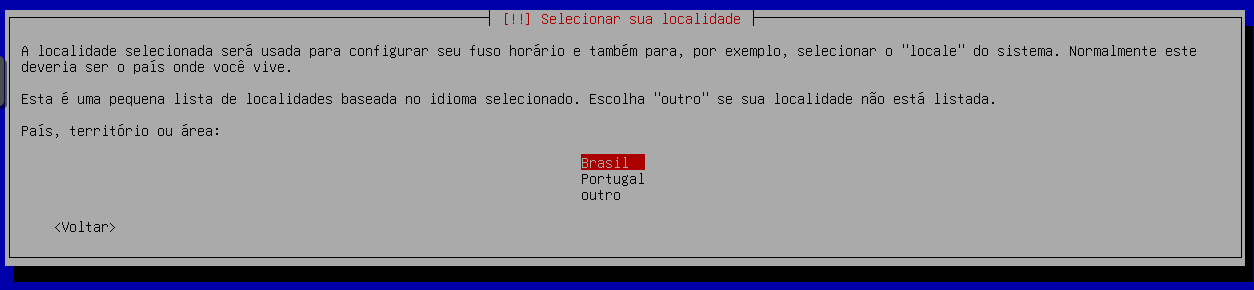
Selecione a localidade e dê enter.
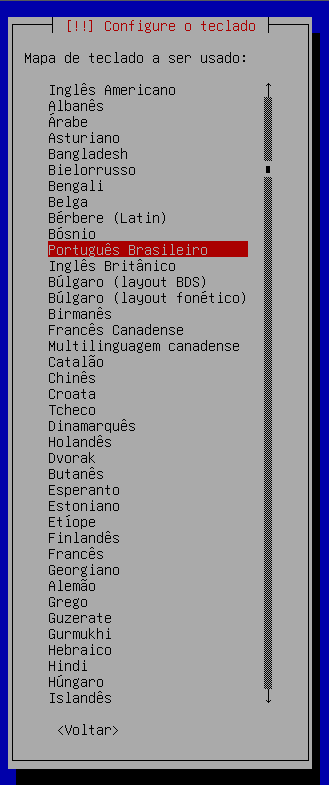
Configure o teclado e dê enter
Depois de fazer as configurações iniciais como pegar um IP via DHCP, vai mostrar uma tela para definir um nome para a vm, escolha um nome e dê enter.

Em domínio deixe em branco e dê enter.

Defina uma senha para o root e em seguida repita a mesma senha.
Anote essa senha, pois precisaremos dela nos passos a seguir.
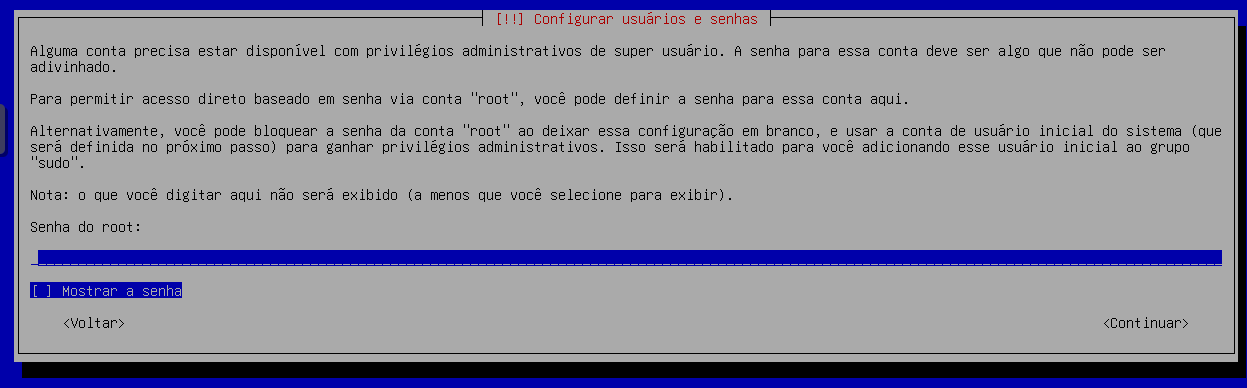
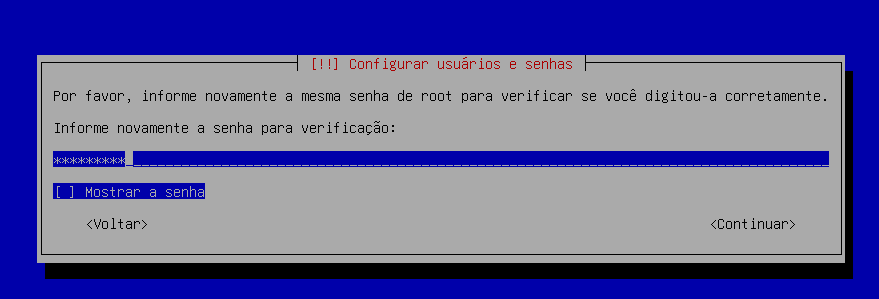
Aqui repita a senha do root
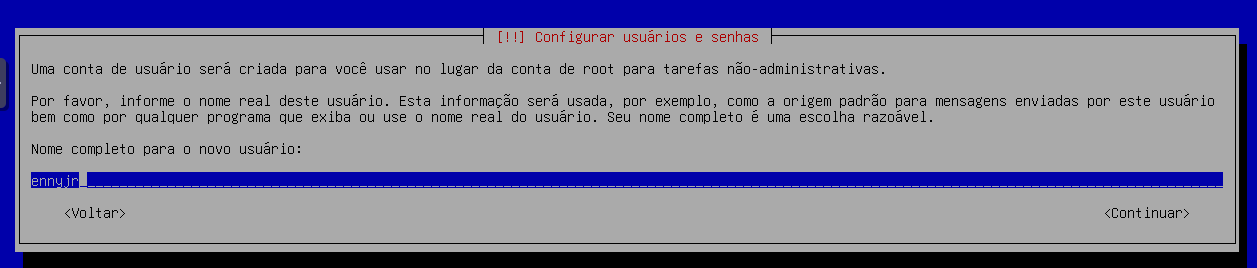
Aqui defina um nome completo do usuário dê enter
Aqui defina um nome de usuário

Defina uma senha para o usuário
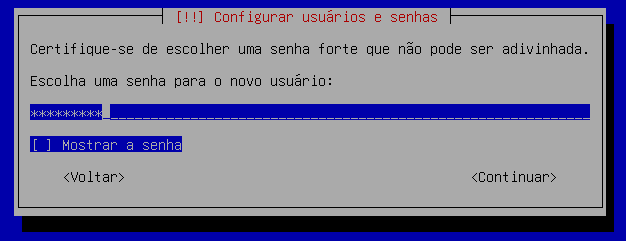
Repita a senha
Esqueci do print
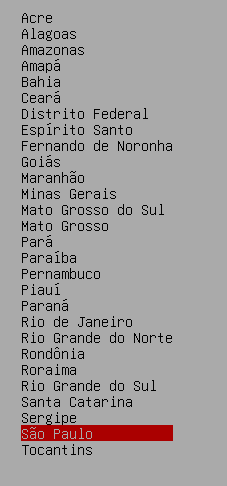
Agora selecione um estado para configurar o fuso horário e dê enter,
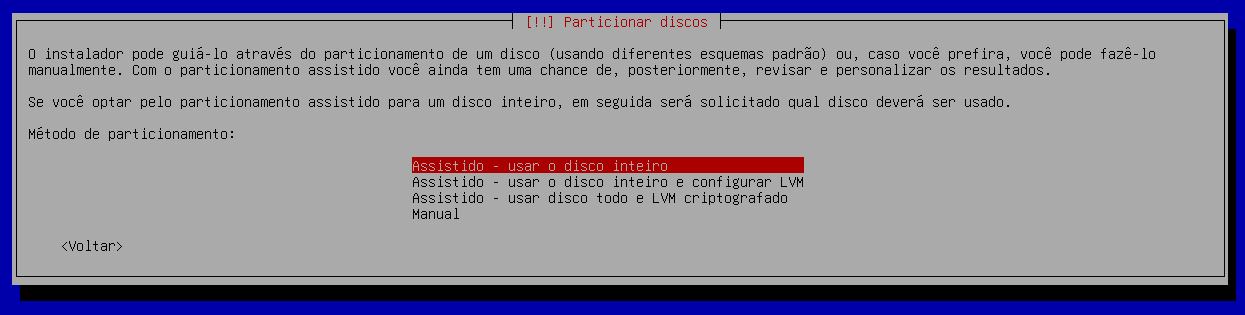
Agora chegamos no particionador. Aqui vamos escolher a opção mais simples, para facilitar a instalação.
Selecione a opção "Assistido - Usar o disco inteiro" e dê enter
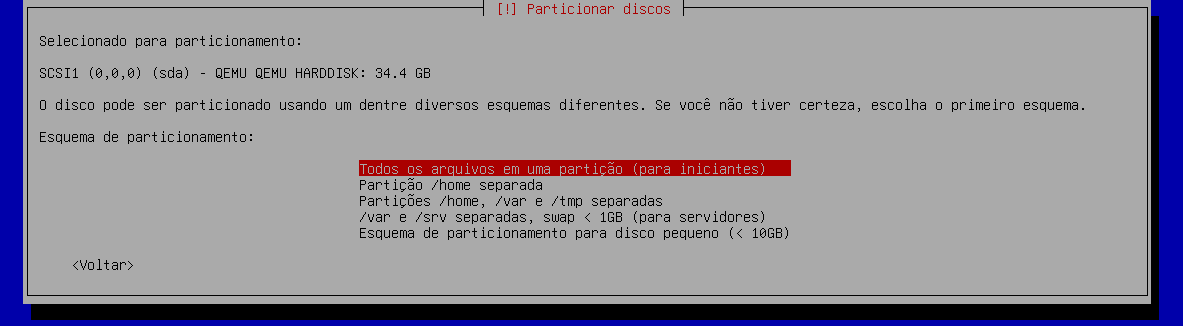
 Aqui selecione o disco virtual, criado lá no passo 2 (eu acho), onde você definiu um tamanho para o disco, e dê enter,

Em seguida escolha a opção "todos os arquivos em uma partição..." e dê enter.
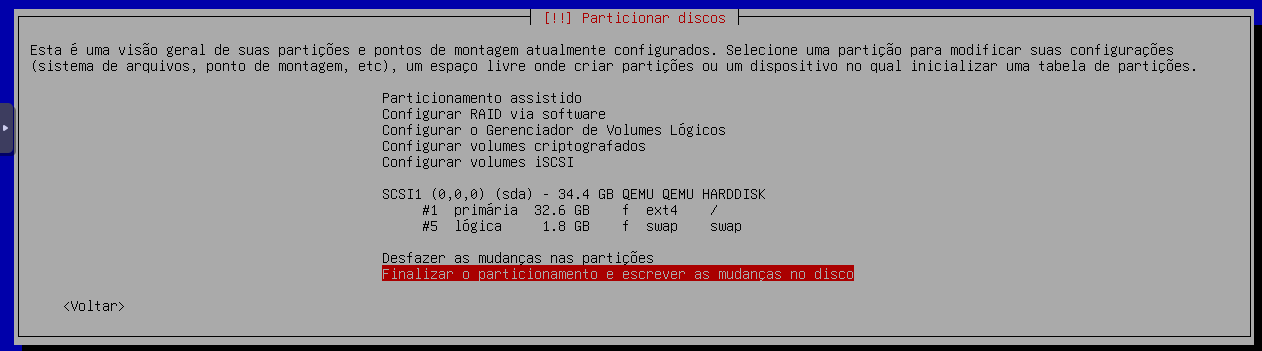
Se tudo correu bem, escolha a opção de finalizar e dê enter.
Confirme as alterações. Selecione sim e dê enter.
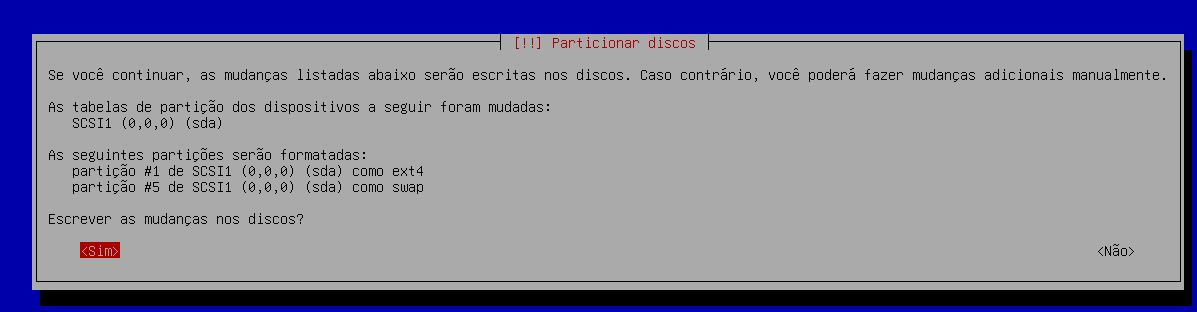
Pronto, a instalação vai começar.

Na tela seguinte selecione a opção "Não" e segue o jogo
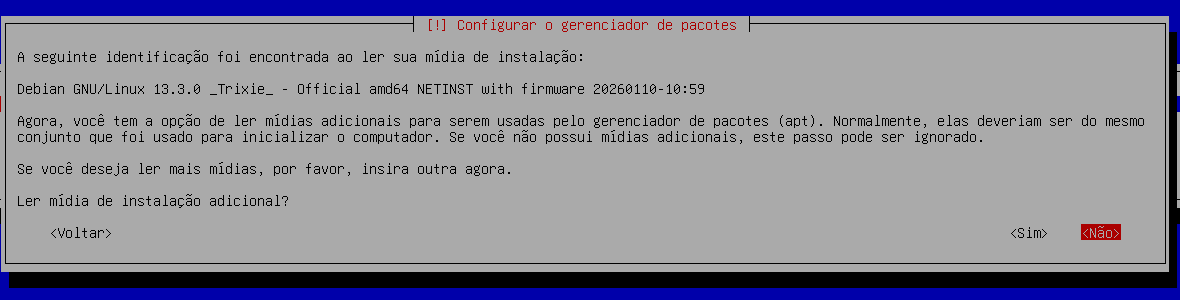
Agora vamos configurar o gestor de pacotes.
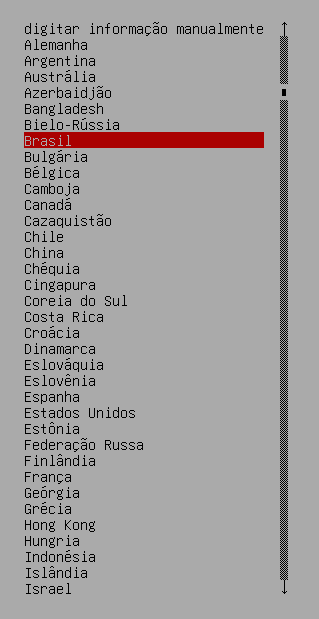
Primeiro selecione o país.
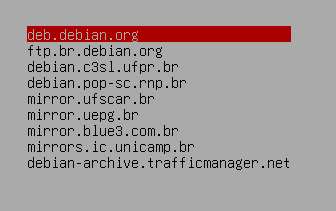
Escolha o mirror, eu prefiro o primeiro.
Selecione e dê enter
Como não iremos utilizar proxy, apenas dê enter,

Aguarde enquanto o instalador configura o APT (gestor de pacotes)

Após isso o instalaldor vai começar a instalar os pacotes necessários, como o header, kernel etc.

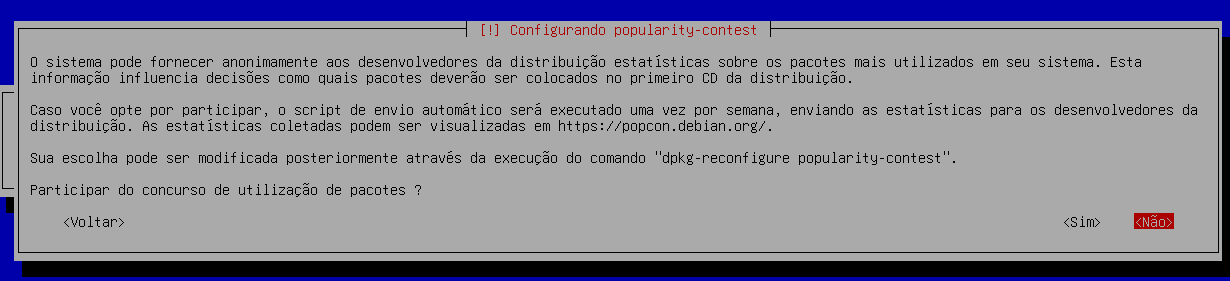
Na próxima tela diga se quer ou não participar da pesquisa (telemetria), eu sempre escolho não. Mas é opcional.
Ao escolher SIM, você permite que algumas informações sobre uso de pacotes serão recolhidas e passadas ao time do debian.
Aqui é importante ter atenção.
Como não iremos precisar de interface gráfica, selecione apenas as opções marcadas e vá em Continuar.
Servidor SSH para acessarmos a VM e os utilitários do sistema.
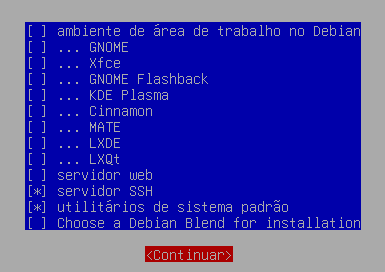
Agora chegamos na instalação do grub (boot manager). Selecione SIM e dê enter.

Selecione o disco e dê enter. No caso é o /dev/sda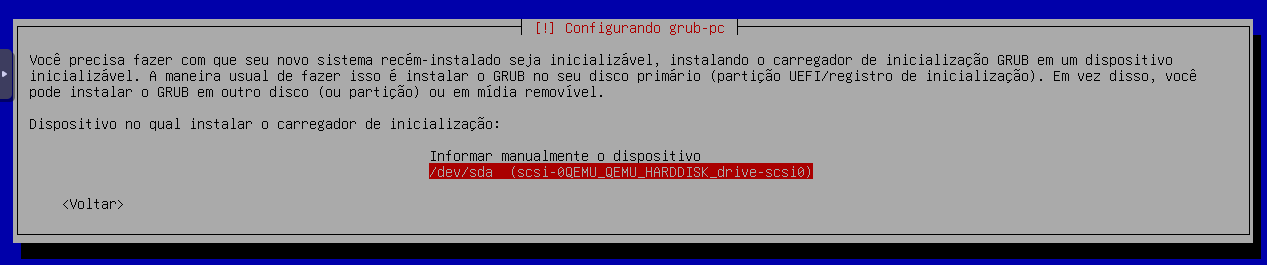
Instalação finalizada com sucesso.
Agora é só reiniciar.

Se você chegou até aqui, meus parabéns.
Vamos para o próximo passo.
7. Pegando o IP da rede para o acesso via SSH
Após a instalação ser finalizada, a vm vai reiniciar. E depois de iniciar o sistema, vai cair na tela de login.
Digite o usuário root e a senha que foi cadastrada lá instalação.
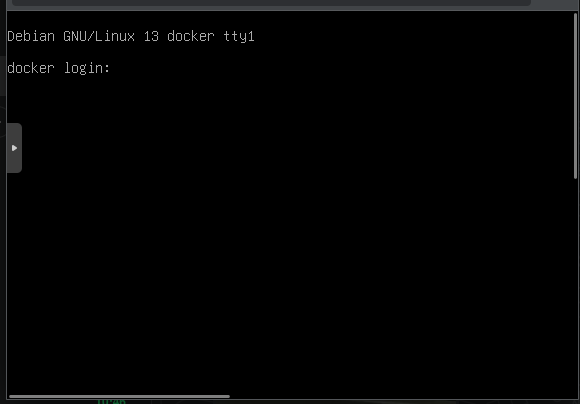
Após o login bem sucedido, vai liberar a tela do debian como root.
Agora sim podemos executar alguns comandos. 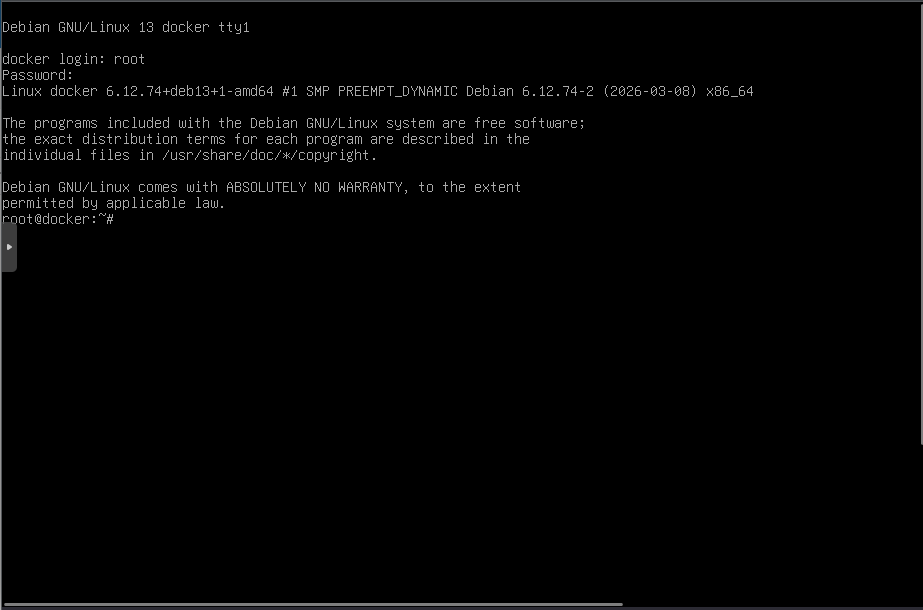
Para pegarmos o IP, digite o comando.
ip -c aNa saída do comando, vai aparecer o IP da rede conforme a imagem a seguir.
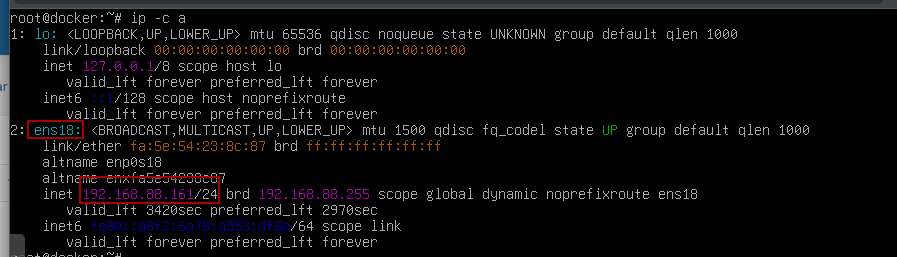
Com o IP em mãos, a VM pode ser acessada usando o ssh cliente.
No terminal do windows 10, digite o comando
ssh ennyjr@IP_da_VMO usuário é o mesmo que foi criado lá no momento da instalação, após ser definido a senha root.
Coloque seu usuário e depois do @ coloque o IP da vm. Tudo junto.
Digite yes no promp a seguir, depois a senha do usuário e pronto.